2.1-安装-Anolis-OS系统
1. 下载镜像
视频版本是 Anolis OS 8.8 GA
2. MD5 校验
# git bash 中命令
cat AnolisOS-8.10-x86_64-dvd.iso.md5sum
# 88ebd69a5b25c90d28b86e444cf767e8  AnolisOS-8.10-x86_64-dvd.iso
md5sum.exe AnolisOS-8.10-x86_64-dvd.iso
# 88ebd69a5b25c90d28b86e444cf767e8 *AnolisOS-8.10-x86_64-dvd.iso
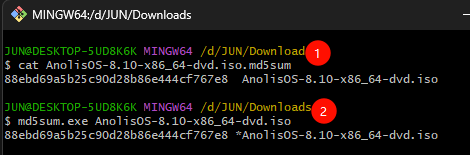
REM cmd 中命令
type AnolisOS-8.10-x86_64-dvd.iso.md5sum
REM 输出 88ebd69a5b25c90d28b86e444cf767e8  AnolisOS-8.10-x86_64-dvd.iso
certutil -hashfile AnolisOS-8.10-x86_64-dvd.iso MD5
REM 输出 MD5 的 AnolisOS-8.10-x86_64-dvd.iso 哈希:
REM 输出 88ebd69a5b25c90d28b86e444cf767e8
REM 输出 CertUtil: -hashfile 命令成功完成。

3. 配置要求

4. 安装
虚拟机安装要求小,都行。
关键截图
安装信息摘要
红色的配置下。
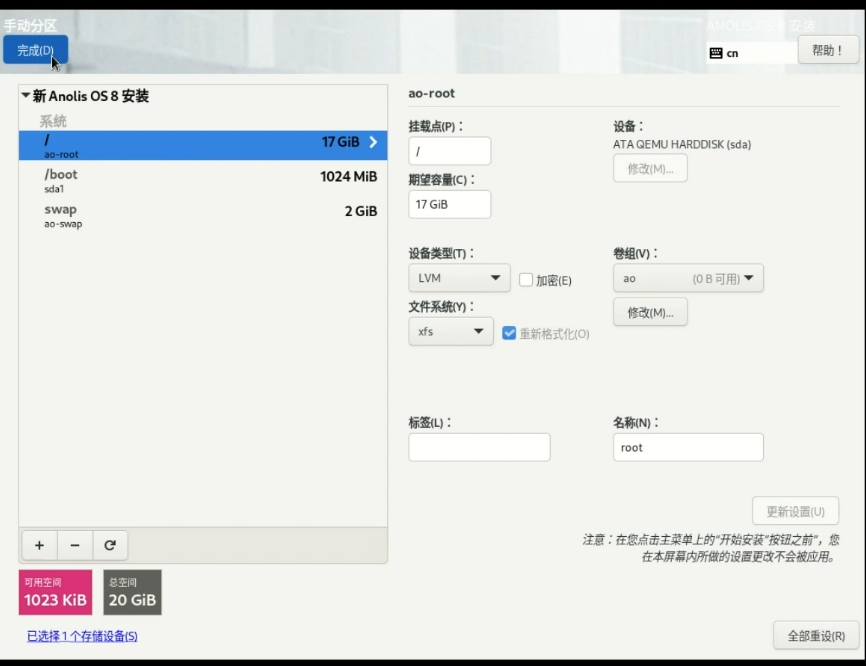
安装位置。
- 自动
- 自定义手动
- 点击这里自动创建
软件选择
视频是带 GUI
设置密码
开始安装
重启
同意许可协议
结束配置
安装完成,进入界面。
配置
创建用户和密码,普通用户。